
本文目录导读:
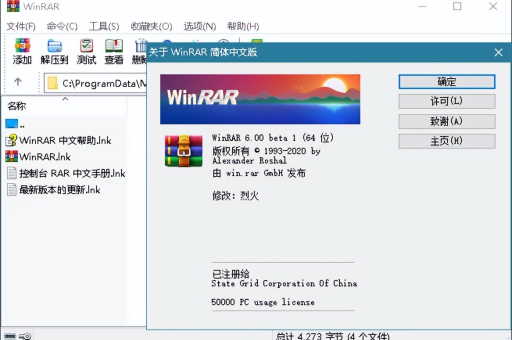
WinRAR 修复压缩包 CRC 错误(循环冗余校验错误)的步骤如下:
核心原理: WinRAR 自带的修复功能并非万能,它只对“RAR”格式且使用了“恢复记录”(Recovery Record)的压缩包有效,如果没有恢复记录,修复成功率极低。
具体操作步骤
- 打开 WinRAR:双击桌面图标或从开始菜单打开。
- 定位文件:在 WinRAR 窗口中,找到并选中那个报错的压缩包(.rar 或 .zip 文件)。
- 点击修复按钮:在顶部菜单栏找到“工具” -> “修复压缩文件”(或者直接点击工具栏上的小扳手图标,或者按快捷键
Alt + R)。 - 设置参数:在弹出的“修复压缩文件”对话框中:
- 被修复的压缩文件:这里会自动填上你刚才选的文件路径,无需更改。
- 压缩文件类型:默认是“把损坏的压缩文件视为 RAR”,如果你确定是 ZIP 格式,可以手动选一下。
- 存放修复后的压缩包:选择一个存放修复结果的位置。建议不要放在原文件夹,以防覆盖失败。
- 其他选项:如果原包有恢复记录,可以勾选“允许在恢复记录中保留被损坏的文件”等选项。
- 开始修复:点击“确定”,WinRAR 会开始扫描并尝试修复。
- 查看结果:修复完成后,会在你指定的文件夹里生成一个名为
rebuilt.文件名.rar(或fixed.文件名.rar)的压缩包。
修复后的处理
- 解压测试:打开修复后的压缩包,尝试解压里面的部分文件,特别是之前报错的那个文件。
- 如果依然报错:说明压缩包内的数据已经严重损坏,且没有恢复记录,数据已经无法通过 WinRAR 修复。
如果修复失败怎么办?(替代方案)
检查是否真的是“损坏”
- 网传问题:很多时候 CRC 错误是因为下载过程中网络波动导致文件字节丢失,重新下载往往是最简单的解决方案。
- 硬盘/内存问题:下载工具或 WinRAR 在解压时,如果硬盘坏道或内存不稳定,也可能误报,可以尝试把压缩包复制到其他位置(如 C 盘根目录)再解压,或者重启电脑再试。
使用第三方工具尝试修复(有风险,需谨慎)
- Advanced RAR Repair:专门针对 RAR 格式的工具,界面简单,成功率较高(仍需依靠恢复记录)。
- 7-Zip:有时 WinRAR 打不开的包,7-Zip 能解压出部分文件,右键点击压缩包 -> 7-Zip -> 打开压缩包 -> 尝试解压(可能会跳过错误文件)。
- Zip2Fix:专门用于修复 ZIP 格式的工具。
基于特定数据的“硬修复”
- CRC 报错的文件是视频、音频文件(如 .mp4、.avi、.mkv),且无法解压出来,可以尝试:
- 使用 Unstoppable Copier 强制拷贝出文件(会跳过损坏区域,视频可能只有前面部分能看)。
- 使用 VLC 播放器 尝试打开损坏的视频,VLC 有较强的容错能力。
总结建议
| 情况 | 建议操作 |
|---|---|
| 有恢复记录的 RAR 包 | 优先使用 WinRAR 自带修复 -> 绝对可行 |
| 无恢复记录但只报一个文件 | 尝试用 7-Zip 强制解压该文件 / 重新下载该文件 |
| 完全损坏无法解压 | 重新下载 / 放弃该文件 / 尝试第三方工具 |
| 视频、音频文件损坏 | 直接尝试用 VLC 打开 / 使用 Unstoppable Copier |
最根本的解决方案: 防止 CRC 错误,下载后先核对文件的 MD5 或 SHA1 校验值,确认和发布者提供的值一致再解压。
标签: WinRAR修复
版权声明:除非特别标注,否则均为本站原创文章,转载时请以链接形式注明文章出处。





