
WinRAR操作全解析
目录导读
- 微信压缩包常见问题解析
- WinRAR解压微信压缩包的详细步骤
- 解压失败的五大原因与解决方案
- 进阶技巧:批量解压与文件管理
- 常见问答(FAQ)
微信压缩包常见问题解析
许多用户收到微信好友发送的压缩包(通常为ZIP或RAR格式)后,会遇到“文件损坏”“无法解压”或“密码未知”等问题,微信传输文件时,由于网络波动、文件大小限制(微信单文件上限约2GB)或传输中断,可能导致压缩包不完整,WinRAR作为全球最常用的解压工具之一,能高效解决这些问题,但需注意:微信压缩包的解压流程与普通压缩包略有不同,尤其是手机端接收、电脑端解压的场景。
WinRAR解压微信压缩包的详细步骤
接收并保存微信压缩包
- 在微信聊天界面长按文件(手机端)或点击下载(电脑端),将压缩包保存至本地,建议保存到桌面或专用文件夹,避免路径过深导致WinRAR无法识别。
- 电脑端微信:右键点击文件 → “另存为” → 选择路径。
- 手机端:下载后通过微信“文件传输助手”或USB线传输至电脑。
安装并打开WinRAR
- 若未安装,请访问WinRAR官网(建议使用最新版本以兼容加密算法)。
- 双击安装包并确认关联“.rar”和“.zip”文件格式(安装时勾选“关联文件”选项)。
解压操作
- 方法一(右键快捷):右击压缩包 → 选择“解压到当前文件夹”或“解压到指定文件夹”。
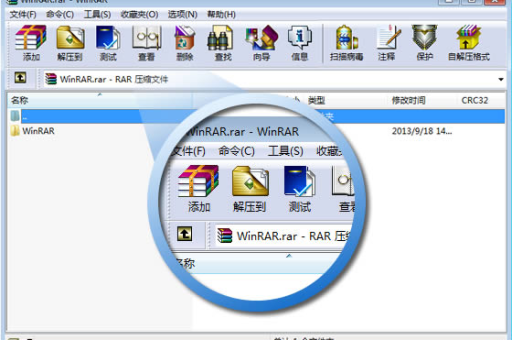
- 方法二(双界面):双击压缩包,WinRAR会显示文件列表,点击顶部“解压到”按钮,选择目标路径。
密码处理
- 如果压缩包有密码(常见于微信分享的加密文件),WinRAR会弹出密码输入框,请联系发送方获取密码,注意:WinRAR无法破解密码,不要轻信“免费破解工具”的骗局。
解压失败的五大原因与解决方案
| 错误类型 | 常见表现 | 解决方法 |
|---|---|---|
| 文件损坏 | “CRC校验失败”提示 | 让发送方重新打包并传输;尝试用WinRAR的“修复”功能(工具→修复压缩文件) |
| 格式不兼容 | 提示“不支持该格式” | 微信压缩包多为ZIP格式,若为7z或rar,需确认WinRAR版本(5.0以上) |
| 路径过长 | 解压后文件无法打开 | 更改目标文件夹为根目录(如D:\解压文件) |
| 杀毒软件误判 | 文件被拦截 | 临时关闭杀毒软件,或右击WinRAR选择“以管理员身份运行” |
| 文件名包含特殊字符 | 解压部分文件失败 | 用WinRAR重命名功能(在文件列表内按F2)后再解压 |
进阶技巧:批量解压与文件管理
- 批量解压:按住Ctrl键选择多个压缩包,右击选择“解压每个压缩包到单独的文件夹”,WinRAR会自动创建同名文件夹并解压。
- 分卷压缩包处理:微信传输大文件时常采用分卷(如.part1.rar),只需双击第一个分卷,WinRAR会自动合并所有分卷。
- 快速预览:解压前,在WinRAR窗口内双击文件可预览文本、图片或视频缩略图(需安装相应解码器)。
常见问答(FAQ)
Q:微信压缩包用手机怎么解压? A:手机端推荐安装“RAR”(同名App)或“解压专家”,在文件管理器中选择压缩包后点击“解压到当前文件夹”,但建议传输至电脑解压,以避免手机内存不足导致的中断。
Q:解压后文件乱码怎么办? A:这通常因微信压缩包的编码(如UTF-8)与系统默认编码(GBK)不一致,在WinRAR中,点击“选项”→“设置”→“查看器”→“编码”,切换为UTF-8后重新解压,或解压时勾选“使用默认编码”并手动改为UTF-8。
Q:WinRAR提示“文件已损坏”,但发送方说正常? A:尝试用7-Zip或Bandizip等其他工具解压,若仍失败,让发送方重新打包后更换网络再发,微信传输时,图片和文档类文件有时会被自动截断(如恶意改后缀),这时可尝试将扩展名改为原格式(如.zip改为.jpg后恢复)。
Q:微信压缩包需要付费WinRAR吗? A:WinRAR为共享软件,40天试用期后仍可免费使用(仅弹窗提醒),所有功能无限制,无需购买,也不推荐破解版。
掌握WinRAR解压微信压缩包的技巧,能显著提升文件处理效率,关键点在于:优先检查文件完整性、确认编码与密码,并对特殊错误使用修复工具,当遇到超大型文件时,建议分批次发送或使用云盘链接替代——但无论如何,WinRAR仍是目前解决90%压缩问题的可靠选择。
标签: 微信压缩包





